

¡Tu cuaderno favorito ahora es inteligente!
Powered by Infinity Book
Tips para un mejor uso
Tip 1:
Escaneá en un lugar con buena luz (si es luz natural mejor) y fondo limpio. Un entorno ordenado mejora mucho el resultado.
Tip 2:
Cuando escaneas asegurate que el cuaderno esté apoyado sobre una superficie plana (mesa, escritorio,etc)
Tip 3:
Cuanto más prolija tu letra, mejor el escaneo. Igual, no te preocupes: si algo no se entiende perfecto, el resumen inteligente lo interpreta por contexto.
Tip 4:
Usar flash al escanear hace que las páginas se procesen mucho más rápido y que la imagen quede mejor.
Tip 5:
Organizá tus escaneos por materia y encontrá todo más fácil.
Cómo funciona
00
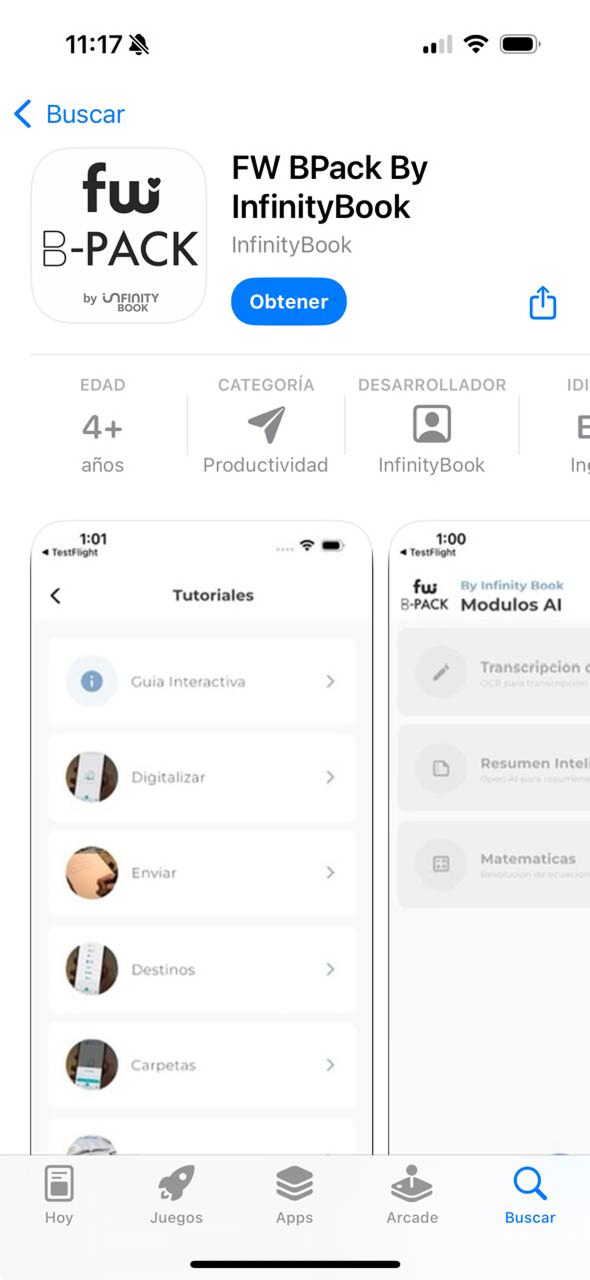
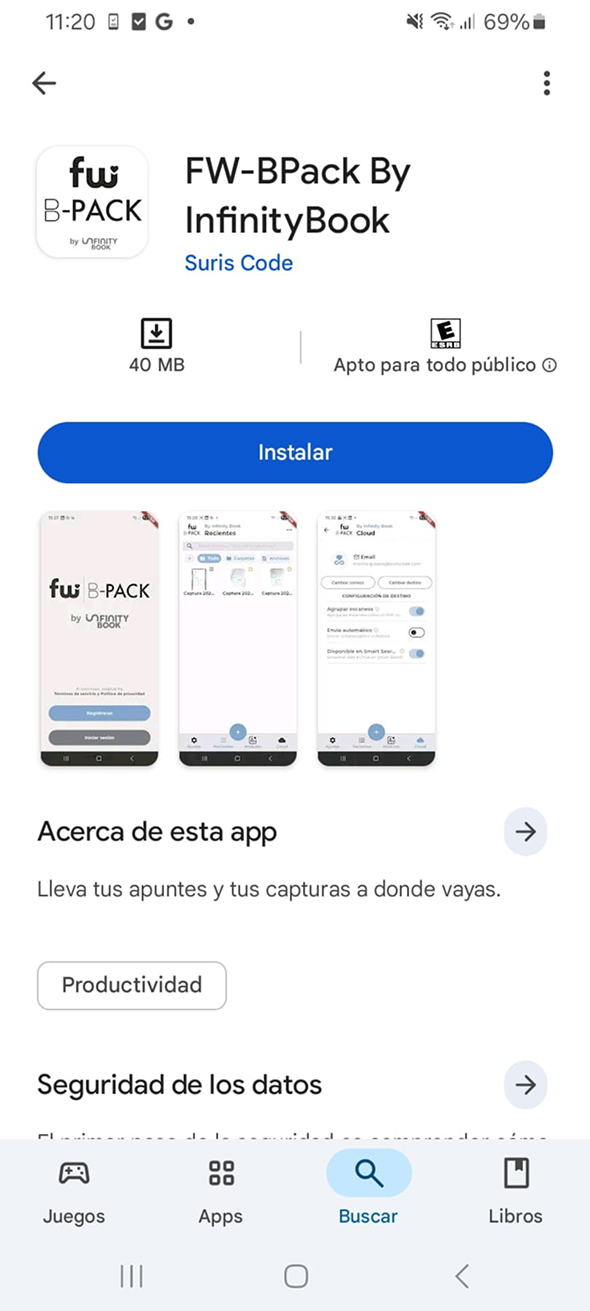
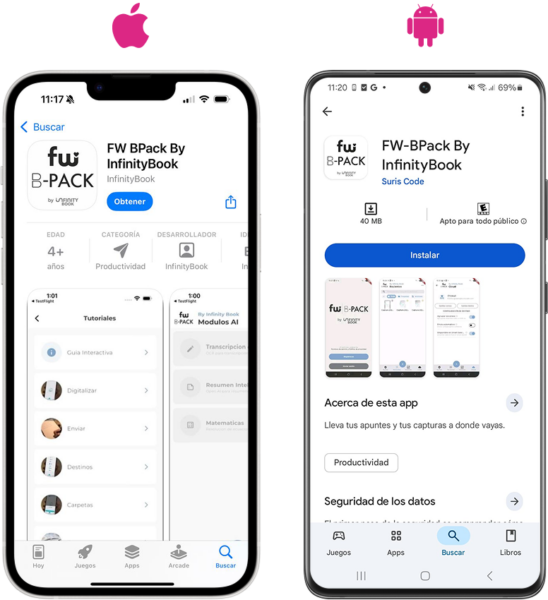
- Descargá la App
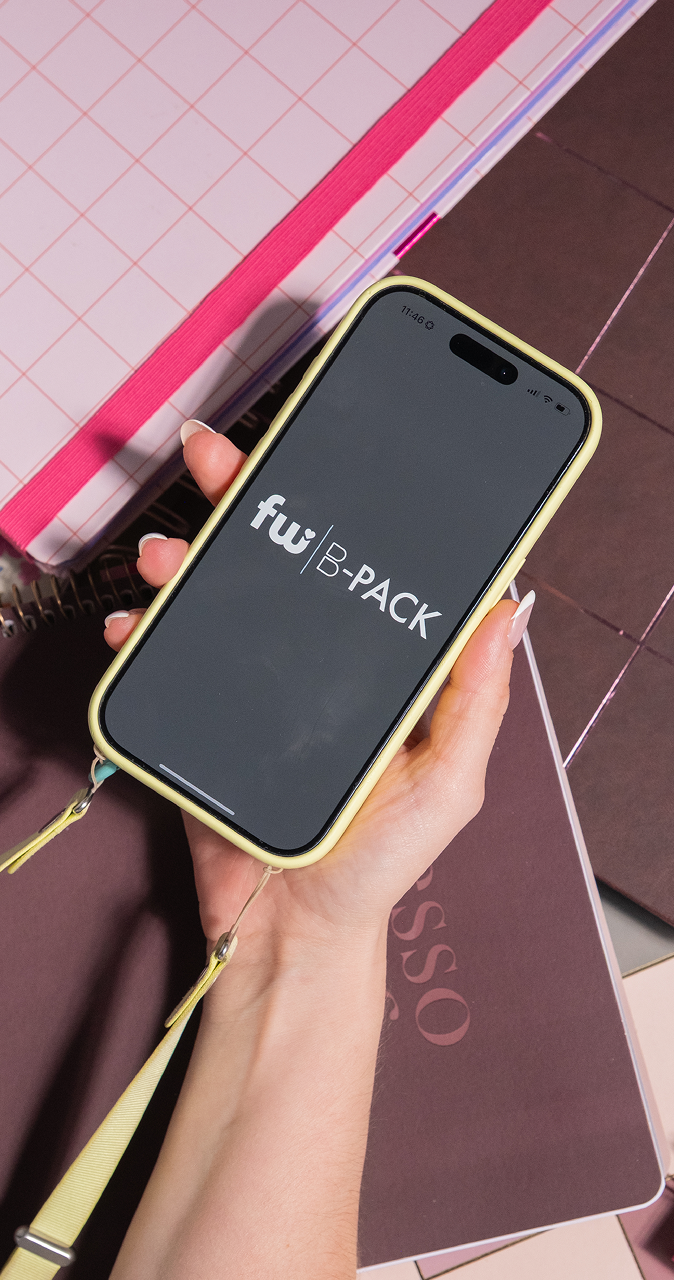
Descargá la app FW Bpack by Infinity Book para iOS o Android desde el App Store o Play Store
01
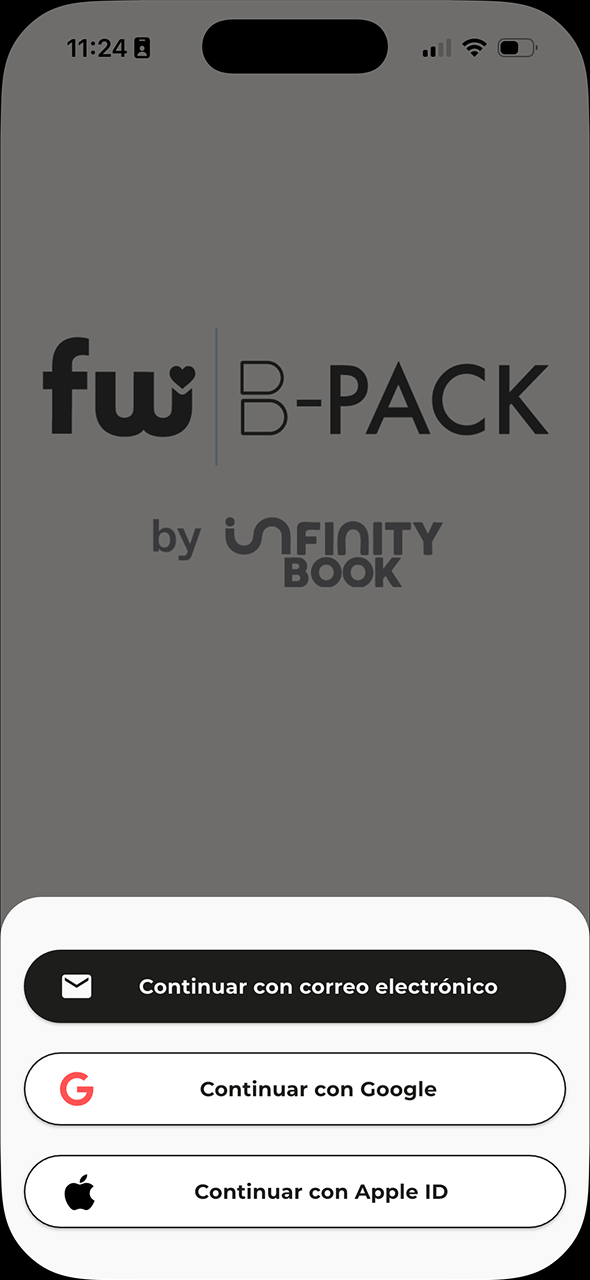
- Iniciá sesión y activá tu licencia
Ingresá a la app, logueate con la opción que prefieras (crear cuenta, con google o apple ID), aceptá los permisos que pide ya que esto va a permitir que se puedan enviar los archivos.
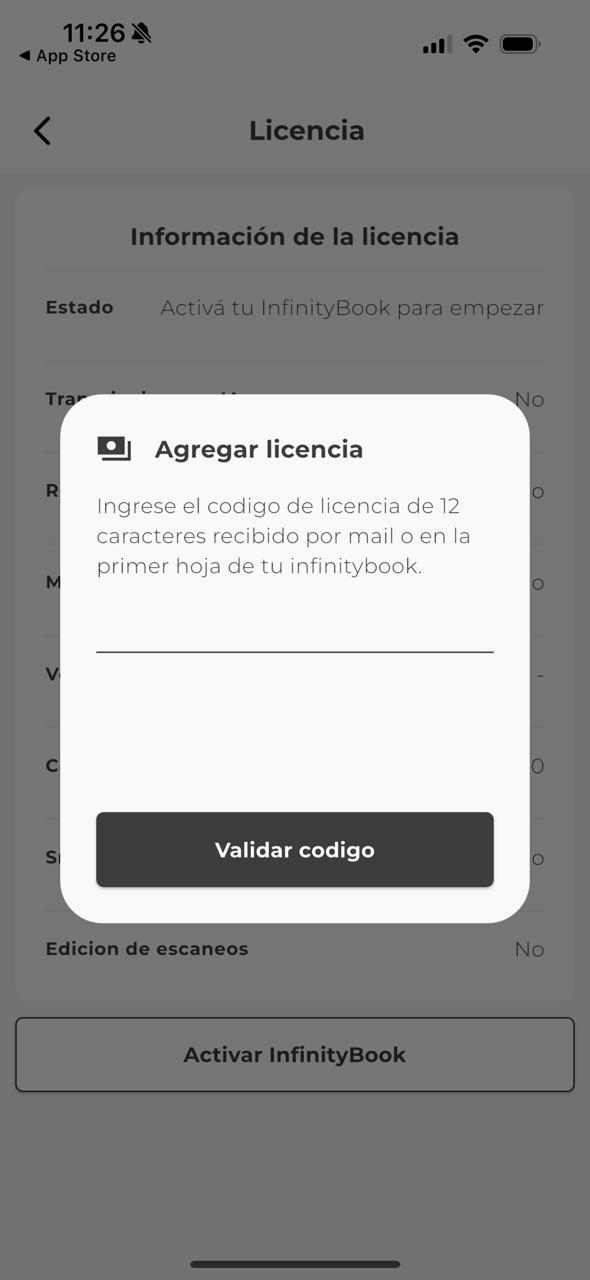
Una vez que iniciás sesión, vas a ajustes (en la barra inferior izquierda), activación, hacer click en activar Infnitybook, en la pantalla que se abre tene que escribir el codigo de licencia que figura en tu cuaderno (este codigo es único e irrepetible, una vez que es activado ya no se puede volver a utilizar).
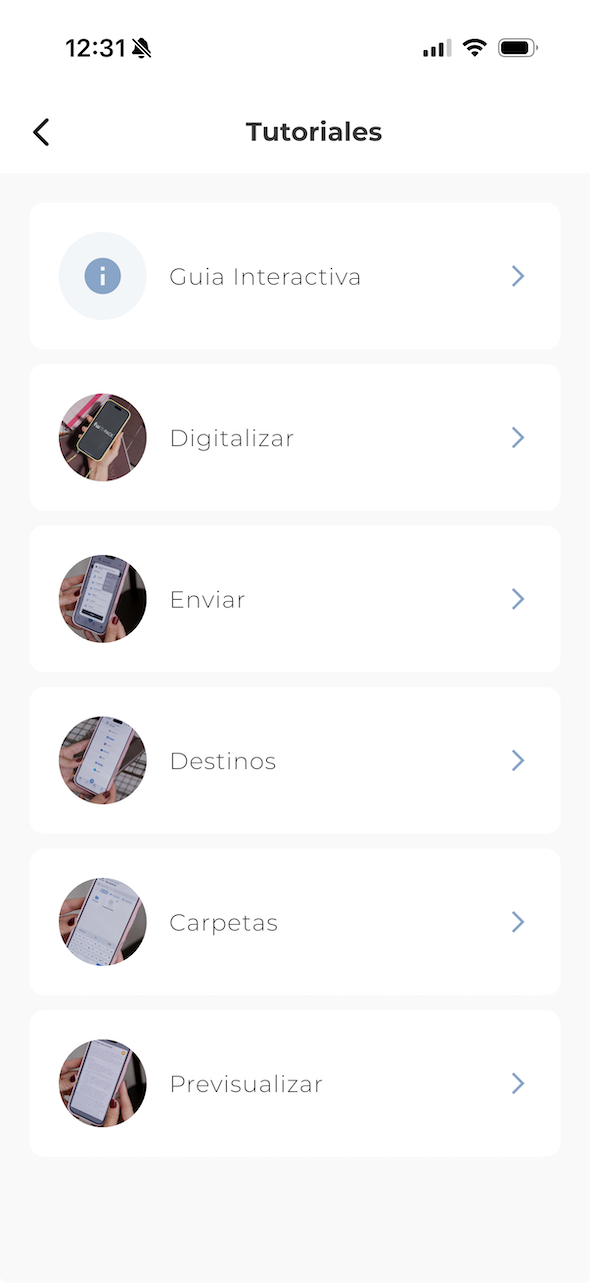
Una vez activada la licencia ya está listo para usar, recordá que la licencia dura 1 año desde su activación. Te recomendamos realizar la guía interactiva para conocer la app, para eso tenés que ir a ajustes > guía para el usuario > guía interactiva.
02
- Configurar destinos
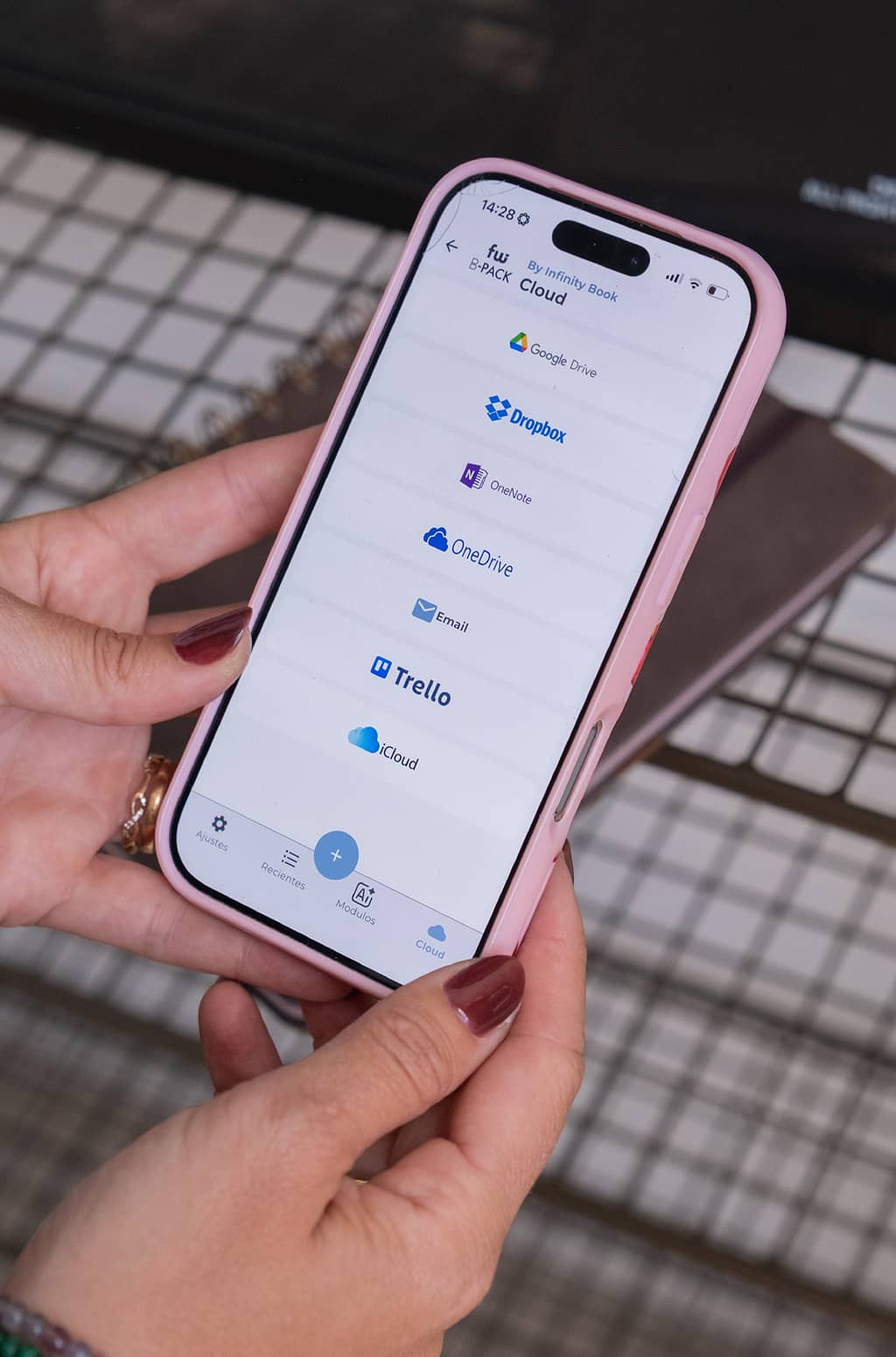
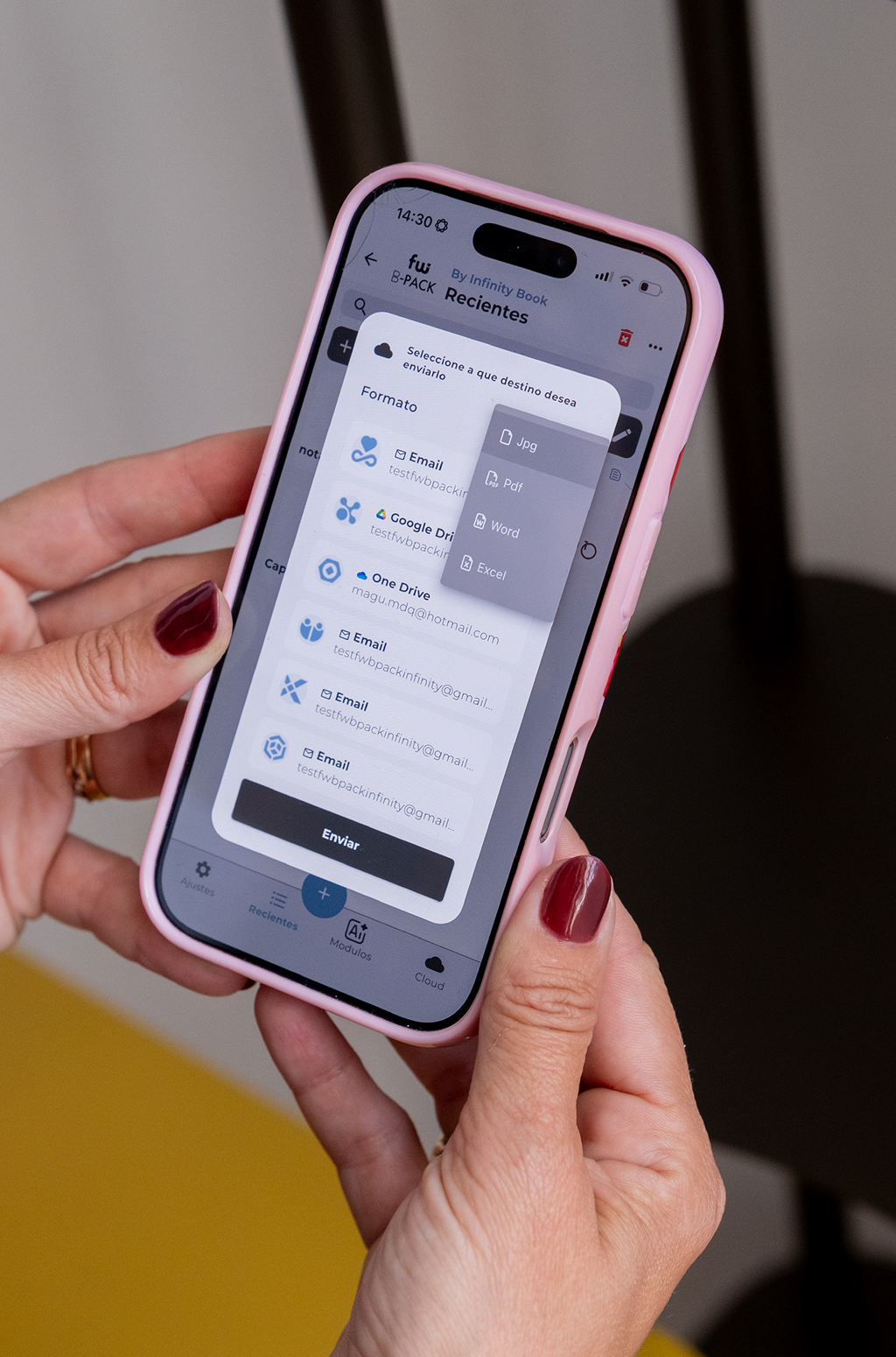
Configura tus destinos más frecuentes desde la pantalla Cloud en la app para enviar tus notas al destino deseado. Podes configurar envio a: email, Drive, Dropbox, Icloud, Trello, Onenote y Onedrive.
Siempre aceptá los permisos para que envíe correctamente los archivos. Si elegís la Nube (Drive, Dropbox, Icloud, One drive), la App creará automáticamente una carpeta llamada: FW BPack By InfinityBook y todo lo que envies a ese destino se va a guardar en esa carpeta.
03
- Comenzar a usar
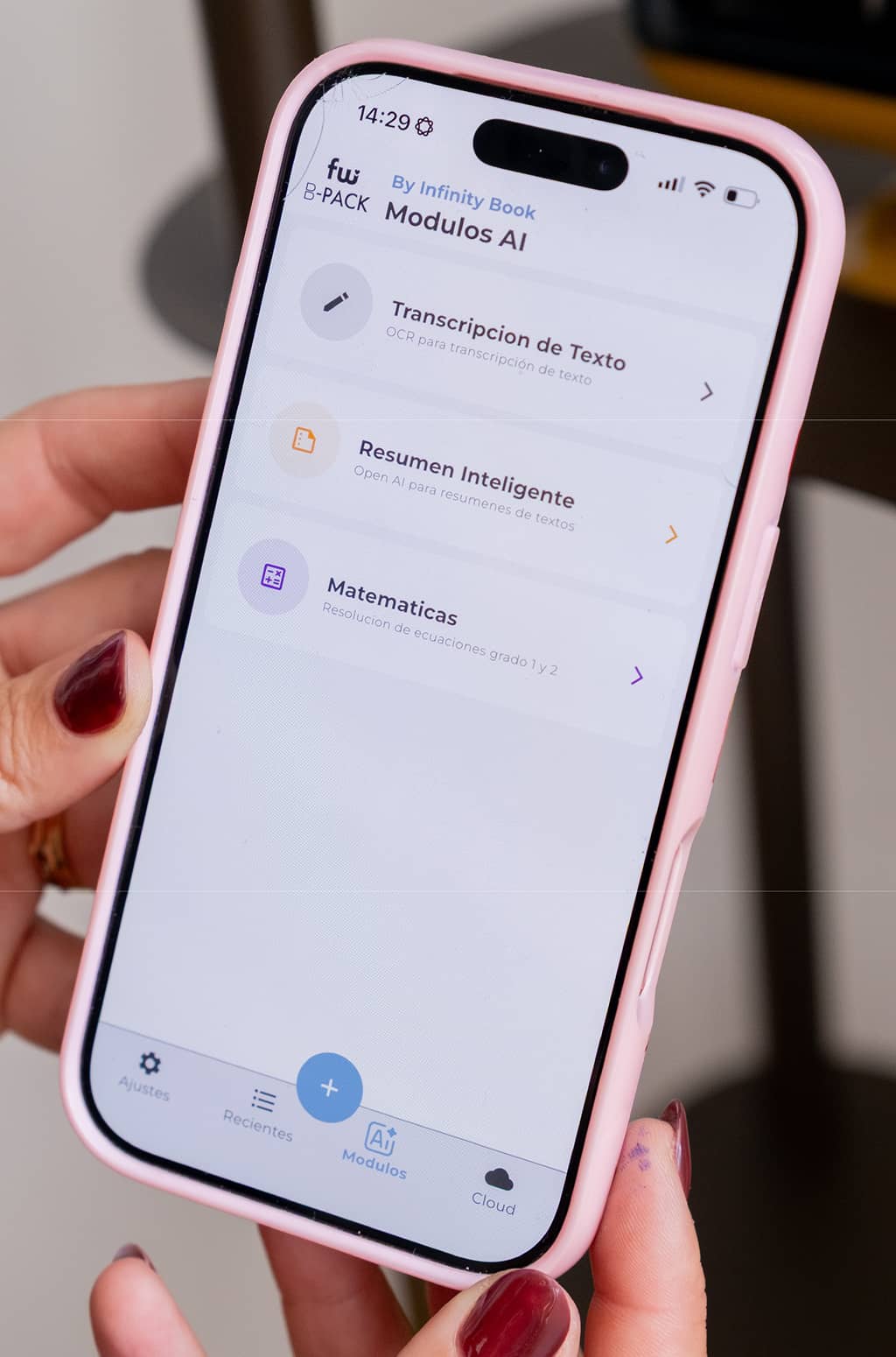
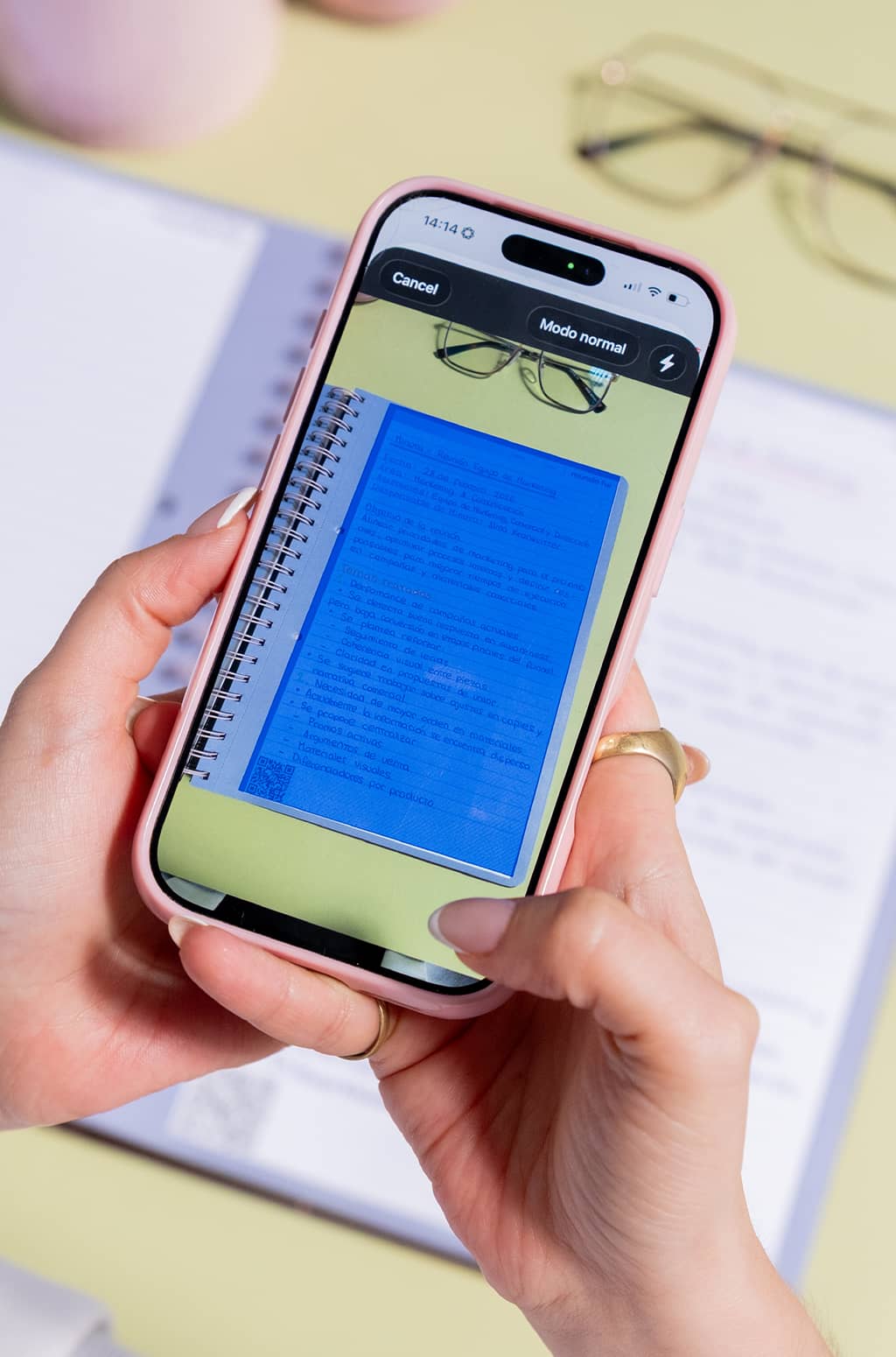
Escaneá tus documentos desde "+" Seleccioná que módulo querés usar.
- Transcripción: convertir la letra manuscrita a texto Word/Editable.
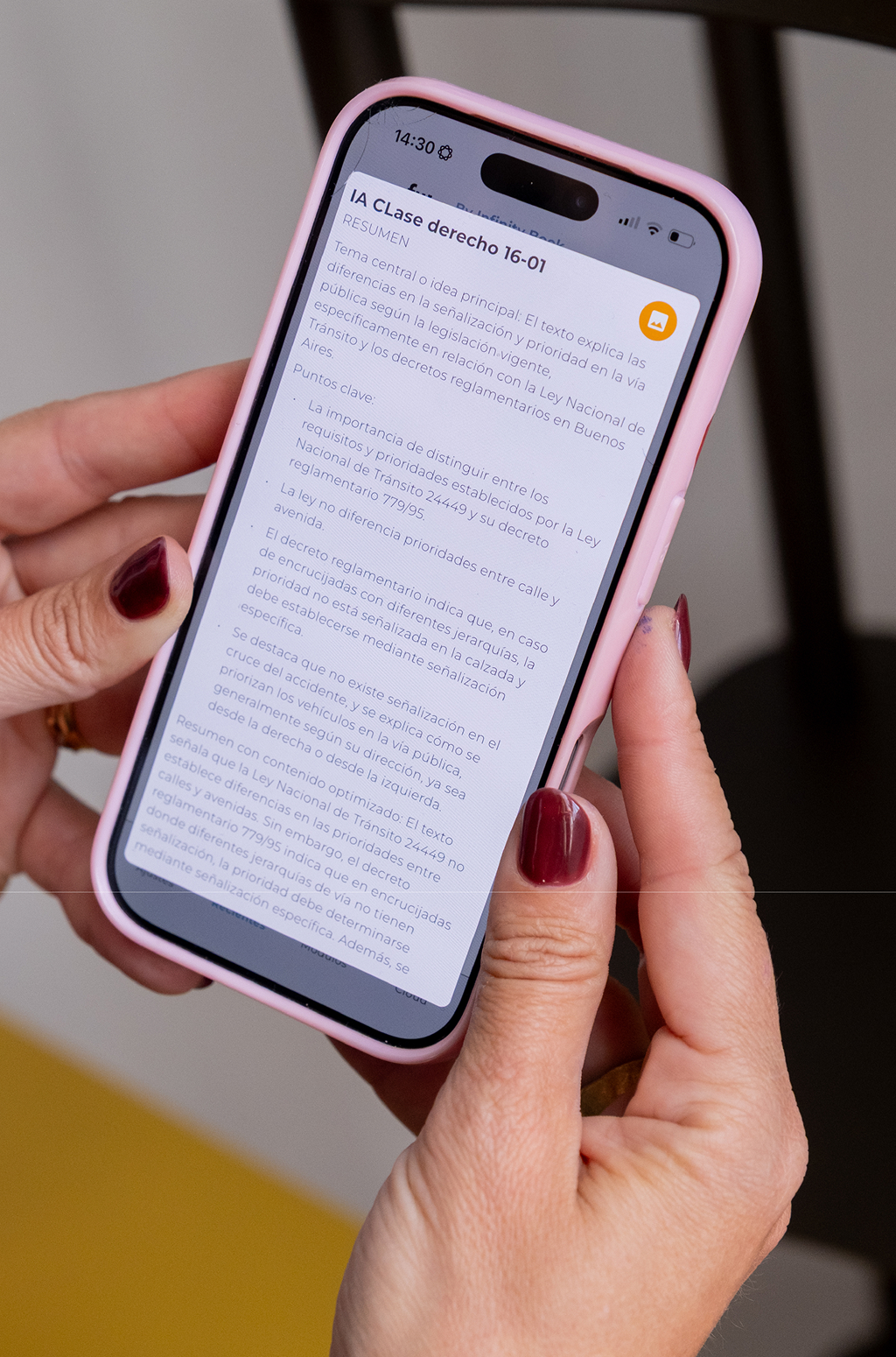
- Resumenes inteligentes: utilizá la tecnología de OpenAI para hace resúmenes, destacar puntos clave, sacar conclusiones y observaciones (como por ejemplo aclarar que hay palabras ilegibles pero que se interpretaron por contexto).
- Matemáticas: resolución paso a paso de ecuación de grado 1 y 2. Enfocá con tu celular para escanear la hoja: para un buen resultado, recordá tener buena iluminación y que el cuaderno esté sobre una superficie plana.
- Enfoque: la App detectará automáticamente el cuadrante. Si está en Modo Automático, disparará sola al estabilizarse. Si está en Modo Manual, presioná el botón de captura. Asegúrate de que sea vea el código QR.
Luego de capturar, verás la vista previa. Acá decidís el formato:
- Modo Agrupado (Recomendado): Ideal para clases o reuniones largas. Todas las hojas quedan juntas en un único archivo (PDF, Word o Resumen IA).
- Modo Desagrupado: Genera un archivo independiente por cada imagen capturada.
- Personalización: Antes de guardar, podés renombrar el archivo para encontrarlo rápido. Además si querés agregar notas, dibujar o agregar imágenes lo podes hacer en esta instancia.
04
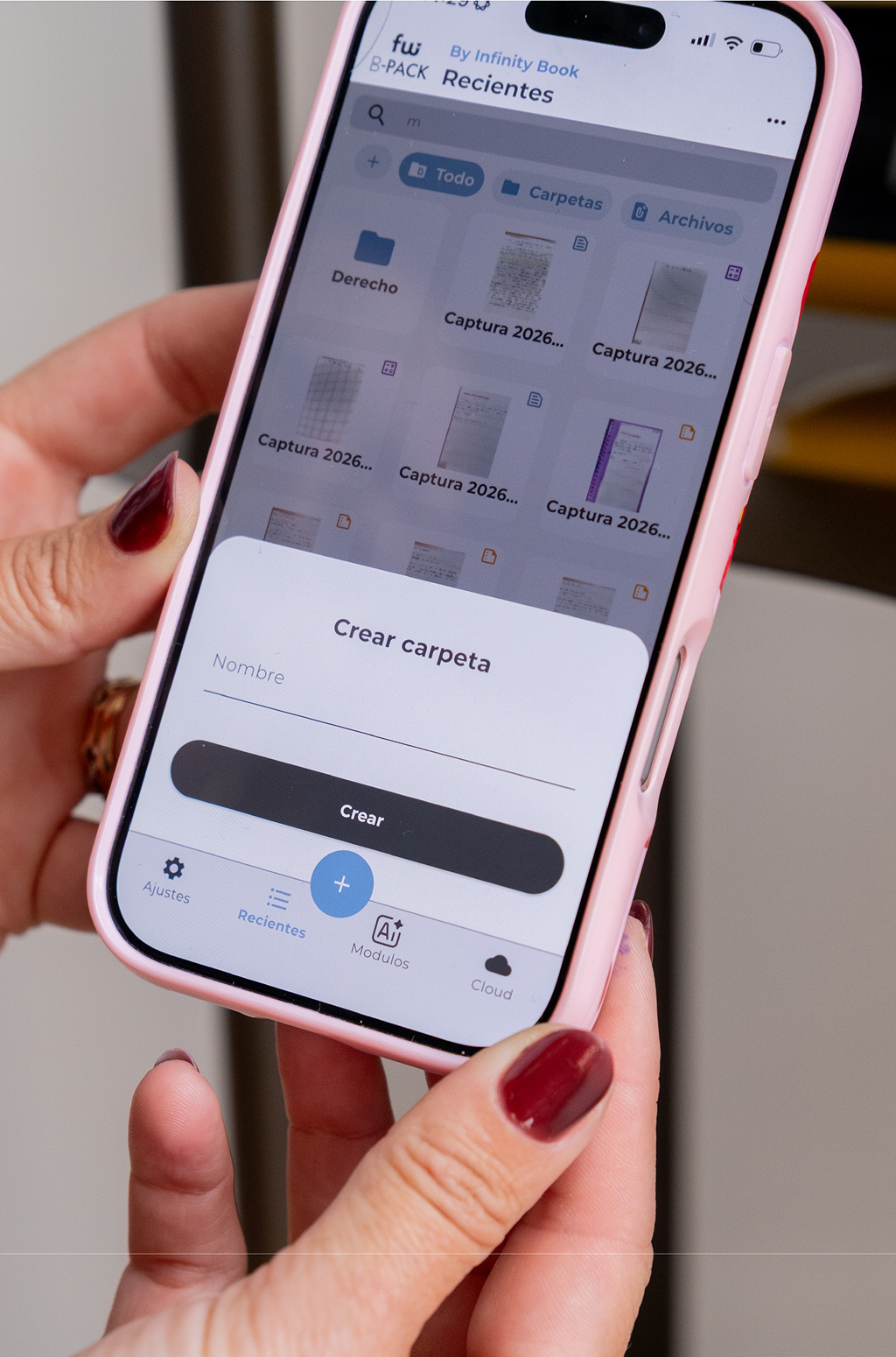
- Organizá y buscá tus archivos
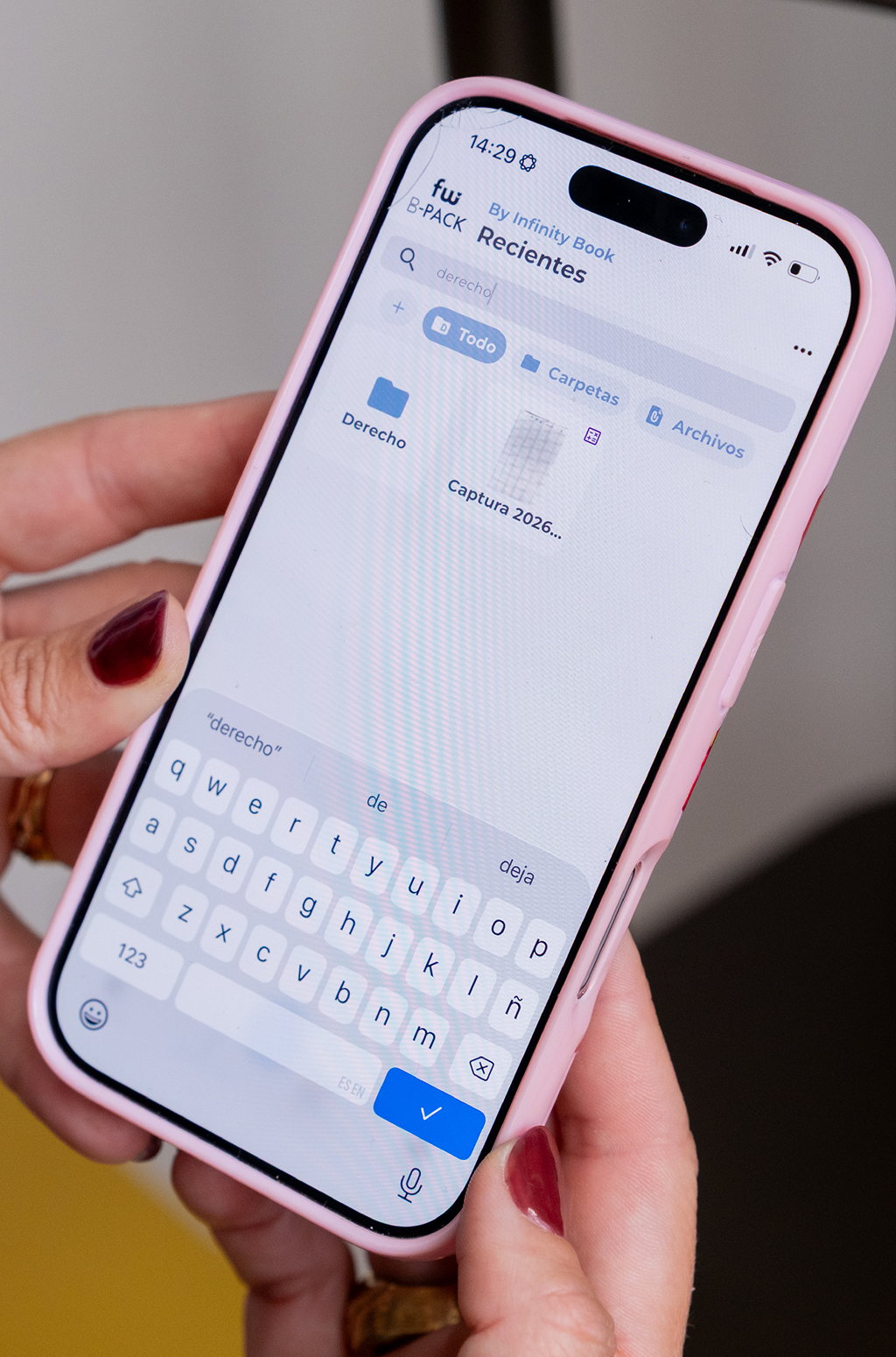
Desde la pantalla de inicio puedes ver todos tus archivos escaneados. En esta pantalla podés:
- Buscar por palabras y te va a traer todos los archivos que mencionan esa palabra.
- Previsualizar las transcripciones y los resúmenes.
- Seleccionar archivos masivamente (siempre que sean del mismo módulo) y enviarlos en el formato elegido al destino deseado.
- Crear la cantidad de carpetas que quieras para organizar mejor tus archivos como por ejemplo por materias, temas, proyectos, etc.
La experiencia del papel tradicional, potenciada por la tecnología.
- Digitalizar notas manuscritas
- Organizar apuntes por carpetas o etiquetas
- Exportar y guardar tus notas en la nube (Google Drive, Dropbox, OneDrive, entre otros)
- Compartir tus apuntes fácilmente en formato digital
Características
Edita cualquier nota o dibujo desde la aplicación agregando imágenes, formas, textos
Los archivos se adaptan a varios formatos, como PDF y JPG, y las notas también se pueden guardar en formato Word o Excel
Con su software de reconocimiento impulsado por IA, convierte cualquier nota escrita a mano en el cuaderno a formato de texto en segundos
Encuentra rápidamente todas tus notas con la función de búsqueda inteligente de palabras
Resuelve ecuaciones y analiza problemas matemáticos paso a paso (AI)
Escanea tus notas y obtené un resumen automático con los puntos clave organizados de forma clara (AI)